
目次
1. ログイン画面2. 管理メニューについて
3. My Profile について
4. Preferencesについて
5. マスターDNSゾーンファイルの追加と編集について
6. セカンダリDNSゾーンファイルの追加と編集について
7. URLリダイレクト機能について
8. Eメール転送機能について
9. パーミッションの設定について
10. レポート機能について
11. Launch UltraDNS Report Center について
1. ログイン画面
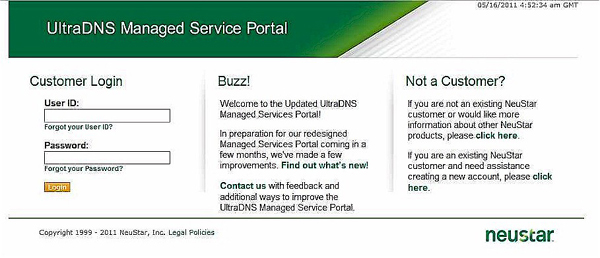
本サービスの管理はすべてWebベースのコントロールパネルで行うことができます。
次のURLにアクセスし、上記に記載されている「ユーザーID」「パスワード」「スポンサー名」を入力してログインしてください。
<http://gc.ultradns.net>
パスワードを忘れてしまった場合には、「Forgot your password? Forgot yourUser ID? click here.」という部分をクリックし、
次に表示されるフォーム上部に「User ID」を入力し、「submit」を押してください。お申込時にご登録いただいたお客様の
Eメールアドレスにパスワードが送付されます。
2. 管理メニューについて
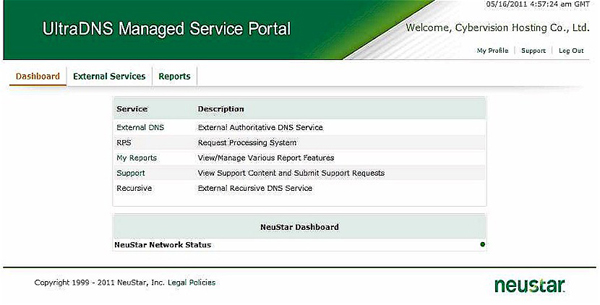
管理メニューは主に以下の3つに分類されております。
Dashboard ----- ウルトラDNS主な機能の一覧表示
External Services ----- ドメイン名ごとのDNSレコード追加・削除・変更などの管理画面
Reports ----- DNSレコード利用状況解析・レポート画面
3. My Profile について
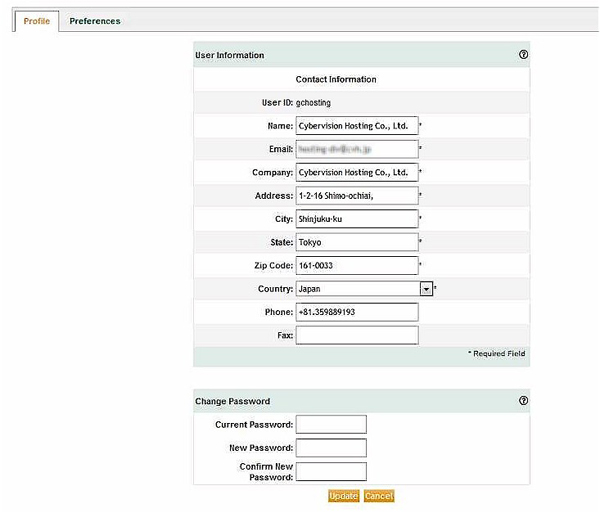
「プロフィールの変更(Profile)」画面では、「ユーザー情報(User Information)」の設定変更、並びに、「パスワードの変更(Change Passwrod)」を行うことができます。
パスワードを変更する場合は、「パスワードの変更(Change sswrod)」セクションにおいて、「New Password:」「Confirm New Password:」の2つの場所に新しいパスワードを入力し、「Update」を押してください。
4. Preferencesについて
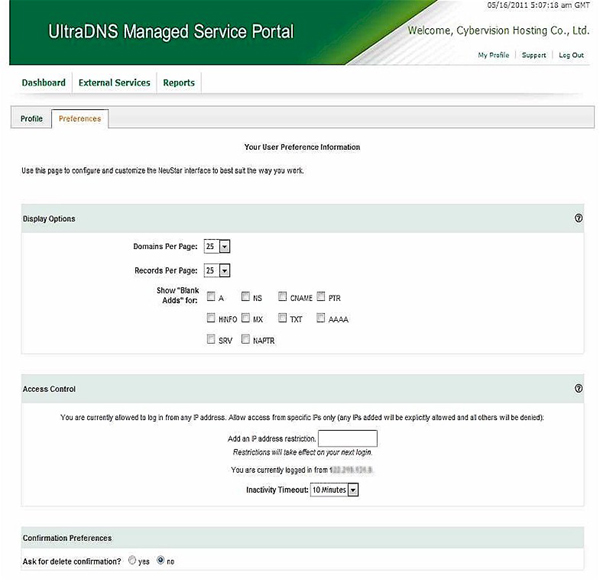
画面上部にある「Preferences」というタブをクリックすると、「プリファレンス情報(Your Preference Information)」 の画面が表示されます。ここでは、コントロールパネルの各種の設定を行うことができます。
「表示オプション(Display Options)」のセクションでは、1ページに表示されるドメイン数(Domains Per page:)、1ページに表示されるレコード数(Records Per Page:)の設定、並びに、「リソースレコードの編集(Records)」画面にあらかじめブランク表示しておくリソースレコードの選択(Show "Blank Adds" for:)をすることができます。
数の設定、チェックボックスへのチェックをした後、画面下部にある「Update」を押してください。
「アクセスコントロール(AccessControl)」のセクションでは、コントロールパネルへログインできるコンピュータのIPアドレスを設定することができます。
これを設定することにより、ログイン時に「UserID」「Password」の照合に加え、ログインしようとしているコンピュータのIPアドレスの照合が行われるため、コントロールパネルの管理のセキュリティを高めることができます。
「Add an IP addressrestriction」という部分にIPアドレスを入力し、画面下部にある「Update」を押してください。この設定は、次のログイン時から有効となります。
なお、現在ログインしているコンピュータのIPアドレスがこのセクションの下部に表示されておりますので参考にしてください。
誤って自分のコンピュータ以外のIPアドレスを入力してしまうと、ログインできなくなってしまいますので注意してください。
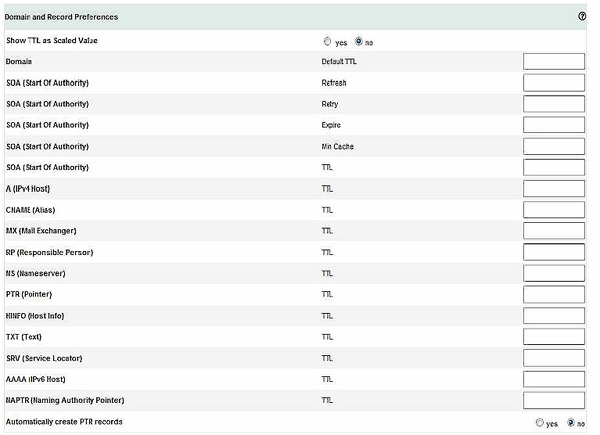
「ドメインおよびレコードのプリファレンス(Domain and RecordPreferences)」のセクションでは、「リソースレコードの編集(Records)」画面で表示される各レコードのデフォルト値(初期値)を設定 することができます。
また、1行目にある「TTLをニモニカルに表示する(Show TTL as MnemonicalValue)」を「yes」にすると、TTLの表示を秒単位 (例えば、1時間は「3600」、1日は「86400」など)から意味のわかる表示(例えば、1時間は「1h」、1日は「1d」など) にすることができます。
数値を入力した後、画面下部にある「Update」を押してください。
5. マスターDNSゾーンの追加と編集について
5-1.マスターDNSゾーン情報を作成するには、"Add New Zone" をクリックします。
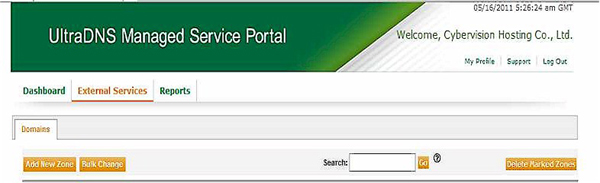
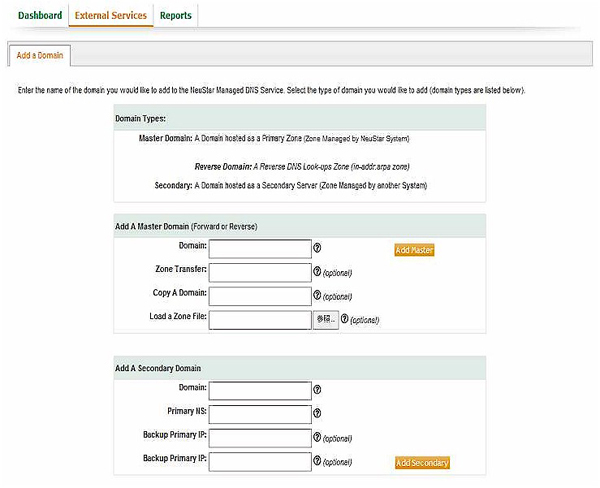
5-2.Domain Name にドメイン名を入力し、"Add Master" をクリックします。その後ゾーン情報を編集します。
5-3.Bulk Change (一括変換) について
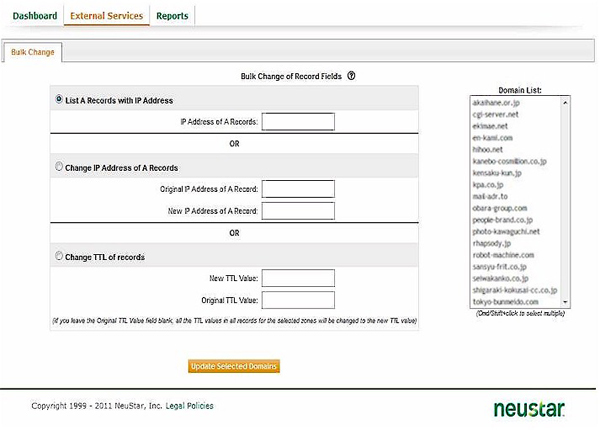
Bulk Change (一括変換) の対象としては、「AレコードのIPアドレス」と「全レコードのTTL値」の2つがあります。
5-3.1 AレコードのIPアドレスの一括変換
管理している複数のドメインの中に同一のIPアドレスをAレコードとして含むものが存在し、かつ、それらを一括で別のIPアドレスに変換したい場合、この機能を利用することができます。
「Aレコードの現在のIPアドレス(Original IP Address of A Record:)」に現在のIPアドレスを入力し、「Aレコードの新しいIPアドレス(New IP Address of A Record:)」に変換後のIPアドレスを入力してください。
次にドメインリスト(Domain List:)の中から対象となるドメインを複数選択し、最後に「Update Selected Domains」を押してください。なお、ドメインリストから複数のドメインを選択する場合、2つ目以降のドメインはコントロールキー(Ctrl)を押しながらマウスクリックで選択するようにしてください。
5-3.2 全レコードのTTL値の一括変換
「一括変換(Bulk Change)」の画面上部にある「全レコードのTTL値の変換(Change TTL Value of All Records)」をクリックすると、その画面に移動します。
管理している複数のドメインのTTL値を別の値に一括で変換したい場合、この機能を利用することができます。
「現在のTTL値(Original TTL Value:)」に現在のTTL値を入力し、「新しいTTL値(New TTL Value:)」に変換後のTTL値を入力してください。
次にドメインリスト(Domain List:)の中から対象となるドメインを複数選択し、最後に「Update Selected Domains」を押してください。なお、ドメインリストから複数のドメインを選択する場合、2つ目以降のドメインはコントロールキー(Ctrl)を押しながらマウスクリックで選択するようにしてください。
なお、「現在のTTL値(Original TTL Value:)」に何も値を入れなかった場合、選択された複数のドメインのTTL値はすべて「新しいTTL値(New TTL Value:)」に変換されます。
5-4. その他機能について
■ Zone Transfer (ゾーン転送) とは
既に別のDNSがある場合、NSの名前を記入すれば、ゾーン情報をウルトラDNSシステムへ転送する事が可能です。
但し、そのDNSサーバーが以下のIPアドレスに対し、ゾーン転送を許可する設定を予め設定している必要がありますので事前にご確認ください。
204.74.97.95,
156.154.63.124,
204.74.97.97,
156.154.63.123,
204.74.97.10,
156.154.63.122,
204.74.100.11,
204.74.103.121
156.154.63.124,
204.74.97.97,
156.154.63.123,
204.74.97.10,
156.154.63.122,
204.74.100.11,
204.74.103.121
■ Copy A Domain とは
別のウルトラDNSのアカウント上に既にドメイン名が存在している場合で、引き続き同じゾーン情報で利用したい場合、新しいアカウントへドメイン情報をコピーする事ができます。
但し、Zone Transfer と Copy a Domain は一緒に利用する事はできません。
■ Load a Zone File とは
もし、BINDスタイルのゾーンファイルがある場合、ゾーン情報をアップロードする事でウルトラDNSがその設定情報を自動的に読み込み運用する事ができます。
6. セカンダリDNSゾーンファイルの追加と編集について
Secondary DNS サーバーとしてご利用頂く場合、Domain 情報、 Primary NS 情報を入力し、"Add Secondary" をクリックします。
尚、Primary NS はウルトラDNSサービスから以下のIPアドレスに対し、ゾーン転送を許可する設定が必要となります。
204.74.97.95,
156.154.63.124,
204.74.97.97,
156.154.63.123,
204.74.97.10,
156.154.63.122,
204.74.100.11,
204.74.103.121
7. URLリダイレクト機能について
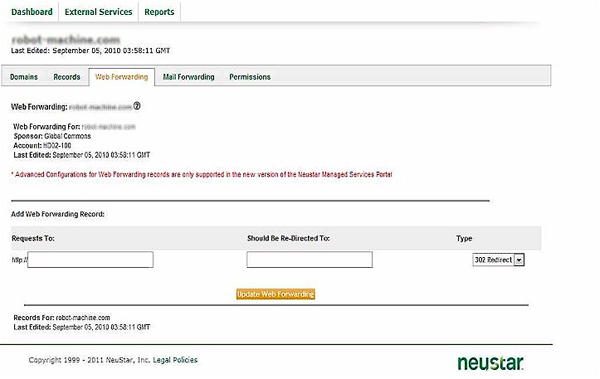
「ドメイン一覧(domains)」から特定のドメインを選択すると、画面上部に「Record」「Web Forwarding」「Mail Forwarding」「Permissions」
というタブが並びます。ここで「Web Forwarding」をクリックすると、URLリダイレクトの設定ができる画面に移動します。
7.1 URLリダイレクトの設定 (Web Forwarding)
「リダイレクト元(Requests To:)」にお客様のドメイン名を含むURLを入力し、「リダイレクト先(Should Be Re-Directed To:)」にリダイレクトする先のURLを入力して、「Update Web Forwarding」を押してください。「フレームの使用(Framed)」につきましては「7.3 フレーム の使用」の項をご覧ください。
URLリダイレクトの設定としては、次のような設定が可能です。(以下、「your-domain.jp」は、ウルトラDNSで管理しているドメインを表します。)
(例1) http://your-domain.jp/ --> http://www.other-domain.jp/なお、上記「例2」では www というホスト名を使っていますが、この部分は任意の文字列を設定することができます。例えば、
(例2) http://www.your-domain.jp/ --> http://www.other-domain.jp/
(例3) http://other.your-domain.jp/ --> http://www.other-domain.jp/また、架空のディレクトリを設定してリダイレクトさせることも可能です。
(例4) http://www.your-domain.jp/other/ --> http://www.other-domain.jp/リダイレクト先をディレクトリにすることも可能です。
(例5) http://www.your-domain.jp/ --> http://www.other-domain.jp
(例6) http://www.your-domain.jp/other/ --> http://www.other-domain.jp/you/
7.2 ワイルドカードの使用
リダイレクト元のURLにワイルドカード(*)を使用することも可能です。
(例7) http://www.your-domain.jp/other/* --> http://www.other-domain.jp/この場合、* の部分にどのような文字列が入っていても、リダイレクト先に飛んでいく形になります。
リダイレクト元のURL、並びに、リダイレクト先のURL共にワイルドカードを使用することもできます。
(例8) http://www.your-domain.jp/other/* --> http://www.other-domain.jp/*この場合、* の部分の文字列が一致する形でリダイレクトが行われます。
7.3 フレームの使用
URLリダイレクトサービスでは、リダイレクトの方式として2つの方式をご用意し、お客様が選択できるようになっています。
「フレーム不使用(Framedにチェックしない)」の方式では、標準的なリダイレクトが行われ、ユーザーがブラウザのアドレスバーに入れたURL(リダイレクト元のURL)は、リダイレクト後に、リダイレクト 先のURLに変わる形になります。
「フレーム使用(Framedにチェックする)」の方式では、リダイレクトされた後もブラウザのアドレスバーには、ユーザーが入力したURL(リダイレクト元のURL)が表示され続ける形となります。
例えば、プロバイダのWebサーバーの一部(サブディレクトリ)を使用している場合、この「フレーム使用」の方式を使うことによって、あたかも独自のWebサイトをもっているように見せることができます。
(例9) http://www.your-domain.jp/ --> http://www.other-domain.jp/"you
8. Eメール転送機能について (Mail Forwarding)
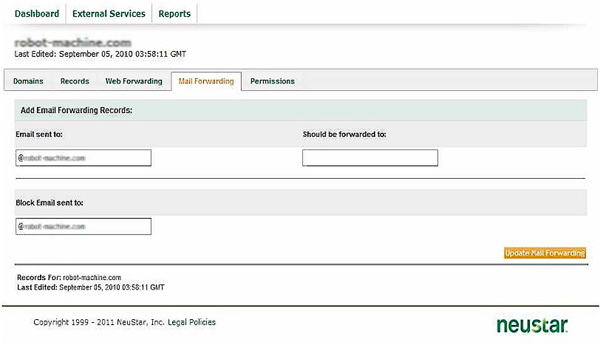
画面上部にある「Mail Forwarding」というタブをクリックすると、Eメール転送の設定ができる画面に移動します。
8.1 Eメール転送の設定
「Eメール転送元(Email sent to:)」にお客様のドメイン名を含むメールアドレスを入力し、「Eメール転送先(Should be forwarded to:)」に転送先のメールアドレスを入力して、「Add」を押してください。
Eメール転送の設定としては、次のような設定が可能です。(以下、「your-domain.jp」は、ウルトラDNSで管理しているドメインを表します。)
(例1) taro@your-domain.jp --> mailbox1234@other-domain.jp
8.2 ワイルドカードの使用
「your-domain.jp」宛のすべてのメールを1つのメールボックスに転送したい場合は次のような形でワイルドカード(*) を使用することが可能です。
(例2) *@your-domain.jp --> mailbox1234@other-domain.jpまた、転送元メールアドレス側と実際の物理的なメールアドレスのユーザー名を一致させたい場合は、次のような 設定になります。
(例3) *@your-domain.jp --> *@other-domain.jp
8.3 特定アドレスに対するEメールの受付拒否
特定アドレスに対するEメールの受付を拒否する場合は、「受付拒否をするメールアドレス(Block Email sent to:)」に 受付拒否をしたい特定アドレスを入力して、「Add」を押してください。
9. パーミッションの設定について
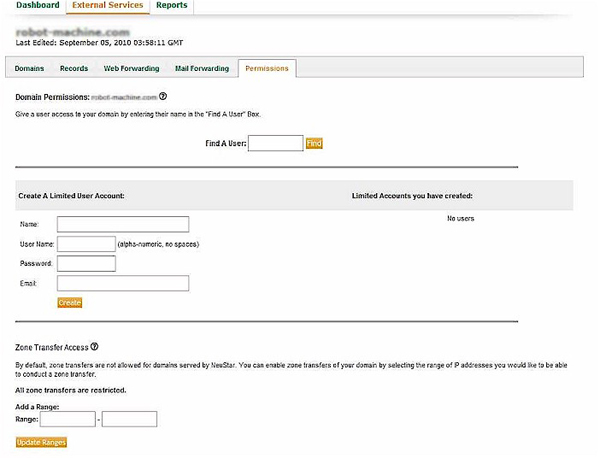
画面上部にある「Permissions」というタブをクリックすると、パーミッションの設定ができる画面に移動します。
9.1 限定ユーザーの追加
ウルトラDNSでは、当該ドメインのゾーン管理を「限定ユーザー(権限をゾーン管理のみに限定したユーザー)」に
委任することができます。
一番上のブロック左側の「ユーザーを追加(Add A User:)」にゾーン管理を委任する限定ユーザーのハンドル名を 入力し、「add」を押してください。これによって、そのユーザーが管理するコントロールパネルに今回委任したドメイン が表示されるようになります。
なお、限定ユーザーは、上から2つ目のブロック左側で生成することができます。「ファーストネーム(First Name:)」 「ラストネーム(Last Name:)」「ユーザー名(User Name:)」「パスワード(Password:)」「Eメールアドレス(Email:)」を入力 して、「create」を押してください。生成された限 定ユーザーは、ハンドル名とともに、同じブロックの右側に表示されます。
限定ユーザーを削除する場合には、ここでそのユーザーの右端にある「Mark」の チェックボックスにチェックを入れ、 「Delete Marked Accounts」を押してください。
9.2 ゾーン転送の許可設定
ウルトラDNSでは、デフォルト設定(初期設定)として、ゾーン転送を許可しない設定となっております。
特定のコンピュータに対してゾーン転送を許可したい場合には、画面下部にある「ゾーン転送許可(Zone Transfer Access)」の「範囲(Range:)」という部分に許可するコンピュータのIPアドレスを入力してください。連続する複数のIPアドレスを設定する 場合には、最初と最後のIPアドレスを入力し、「Add」を押してください。一つのIPアドレスを設定する場合には、そのIPアドレスを2つのテキスト フィールドに入力し、「Add」を押してください。
10. レポート機能について
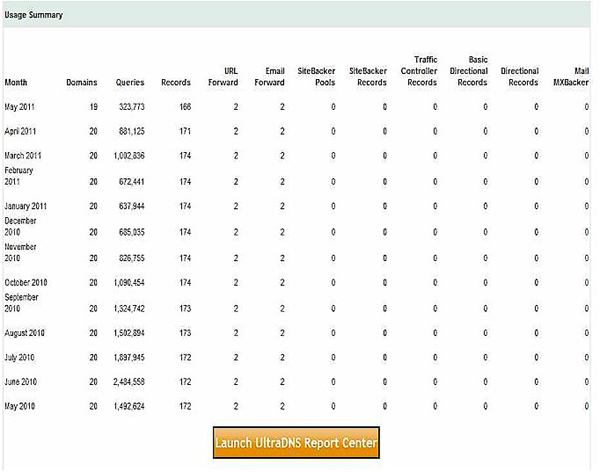
Reports タブでは、1ヶ月単位でウルトラDNSの利用状況を確認する事が可能です。
こちらは登録されているドメイン名全ての統計値となっております。
11. Launch UltraDNS Report Center について
"Launch UltraDNS Report Center" はDNSへの問い合わせをリソースレコードタイプごとに分析します。
アクセス状況がグラフィカルに表示されるためアクセス解析データとしてご利用いただけます。